漫画翻译工具本地部署:manga-image-translator 与 BallonTranslator
📝 笔记摘要:漫画翻译工具本地部署
日漫看不懂又不想等汉化组,有个现成办法:让机器自己跑一遍「检测文字 → 识字 → 翻译 → 抹掉原文 → 补回画面 → 填字」这套流水线。这篇记两个能本地跑的工具——manga-image-translator 和 BallonTranslator——怎么把依赖装上、怎么把本地的 sakura 模型接进去、踩过的坑在哪。
原笔记是两个项目各记一小段,只写了步骤没写原因,而且用的是早期版本的做法。这里按现在官方文档校正过两处:manga-image-translator 已经内置 sakura 翻译器,不用再全项目搜源码手改;BallonTranslator 的 官方 GitHub 仓库已经 404,得从镜像站拉。
这篇有前置 翻译模型得先在本机跑起来
Python 装好、项目挂上.venv、pip install -r requirements.txt这一套,以及 sakura 模型从哪下、LM Studio 和 Ollama 怎么配、端口是 1234 还是 11434,全在 《Windows 本地开发环境搭建:Python、虚拟环境与本地大模型》里
那篇没配好的话,这篇第 3.3 节和 4.2 节填的地址都会连不上
这篇只讲两个翻译工具自己的依赖和接法
1. 这套东西在机器上怎么跑
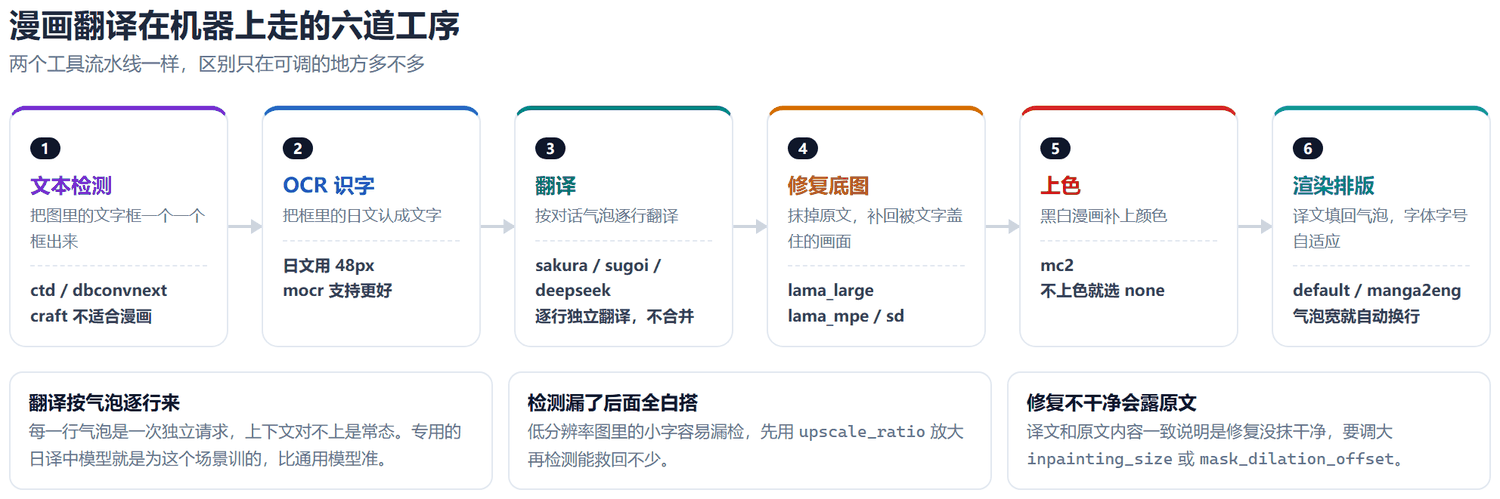
翻译是逐行气泡独立发请求的
模型看不到上下文,一行就是一行,上下文对不上是常态
专用的日译中模型就是照这个场景训的,比通用大模型准得多
检测漏了,后面全白搭
低分辨率图里的小字最容易漏检,先放大再检能捞回不少
修复不干净会露原文
译文和原文能对上,说明是修复没抹干净,不是识别错
要往修复那一环调,不是往 OCR 那一环调
2. 两个工具怎么选
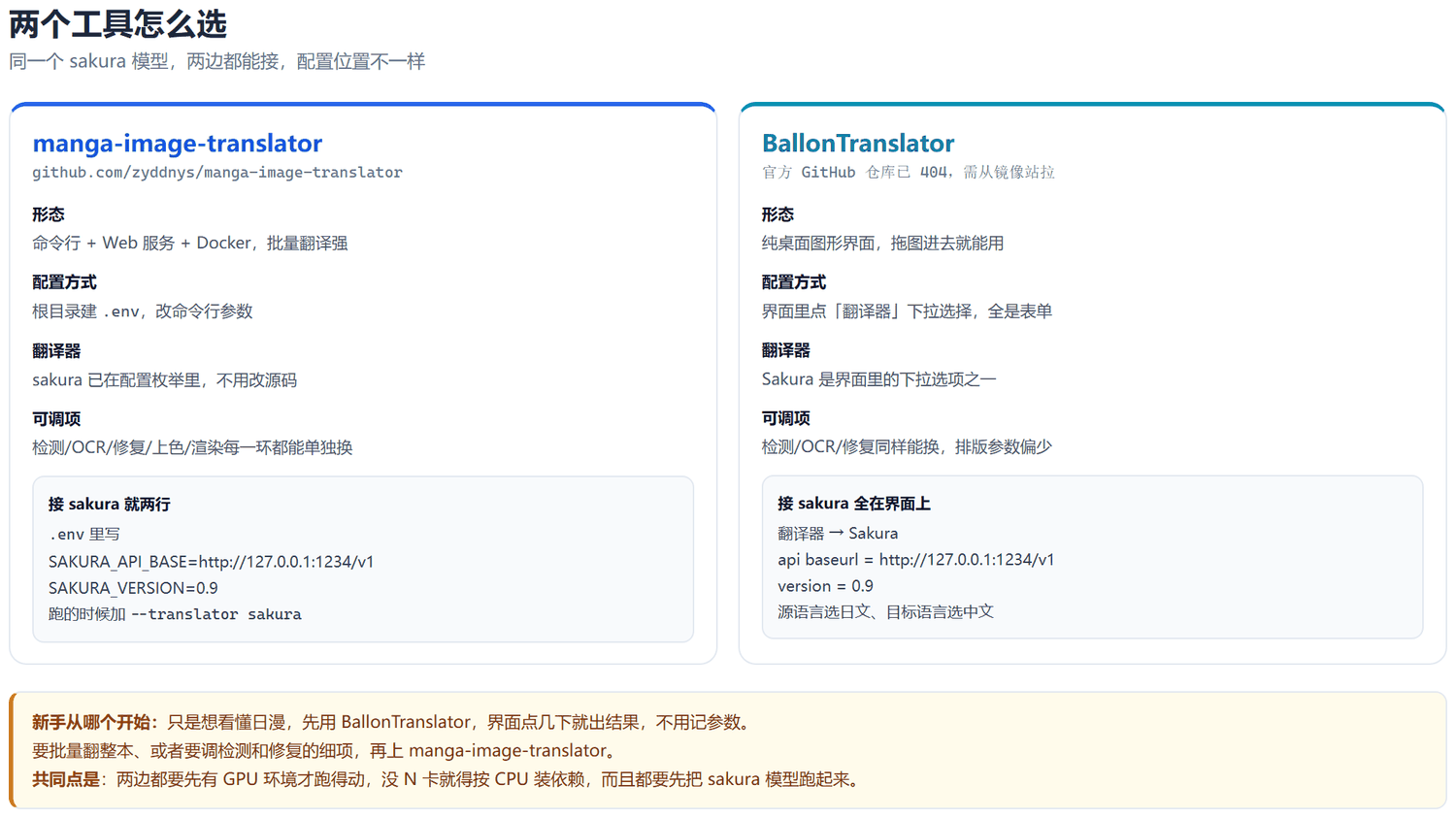
BallonTranslator 纯图形界面,拖图进去出结果,不用记参数
新手想快速看懂日漫,从它开始
manga-image-translator 命令行 + Web 服务 + Docker 三种形态
要批量翻整本、或者要单独调检测和修复的细项,用它
两边的共同前提
都要先把虚拟环境建好、依赖装齐
都要先把 sakura 模型跑起来,端口填对,怎么跑见 《Windows 本地开发环境搭建》
非 N 卡机器都得按 CPU 装依赖
3. manga-image-translator
地址 github.com/zyddnys/manga-image-translator,支持二十多种语言,主要针对日漫,也做图片修复和重新排版。
git clone https://github.com/zyddnys/manga-image-translator.git
cd manga-image-translator

# 建虚拟环境
python -m venv .venv

# 激活
.venv\Scripts\activate

# 装依赖,必须在项目根目录执行
pip install -r requirements.txt
Python 版本要 3.12 或更高
官方 README 现在明确写了这条,太老的版本装不上
Windows 上先装编译工具
有几个依赖需要现场编译,没装会直接报 C 编译错误
去 visualstudio.microsoft.com/vs 装 Microsoft C++ Build Tools
装「使用 C++ 的桌面开发」这一项就够了,不用装完整 Visual Studio
pip 卡在编译不动
先确认 Build Tools 装好,再pip install -r requirements.txt
实在不行先换源再试
3.1 非 N 卡怎么装依赖
原笔记里踩的是这个:requirements.txt 里默认锁的是 paddlepaddle-gpu,那是 N 卡专用的,A 卡和核显根本下不下来对应的包。
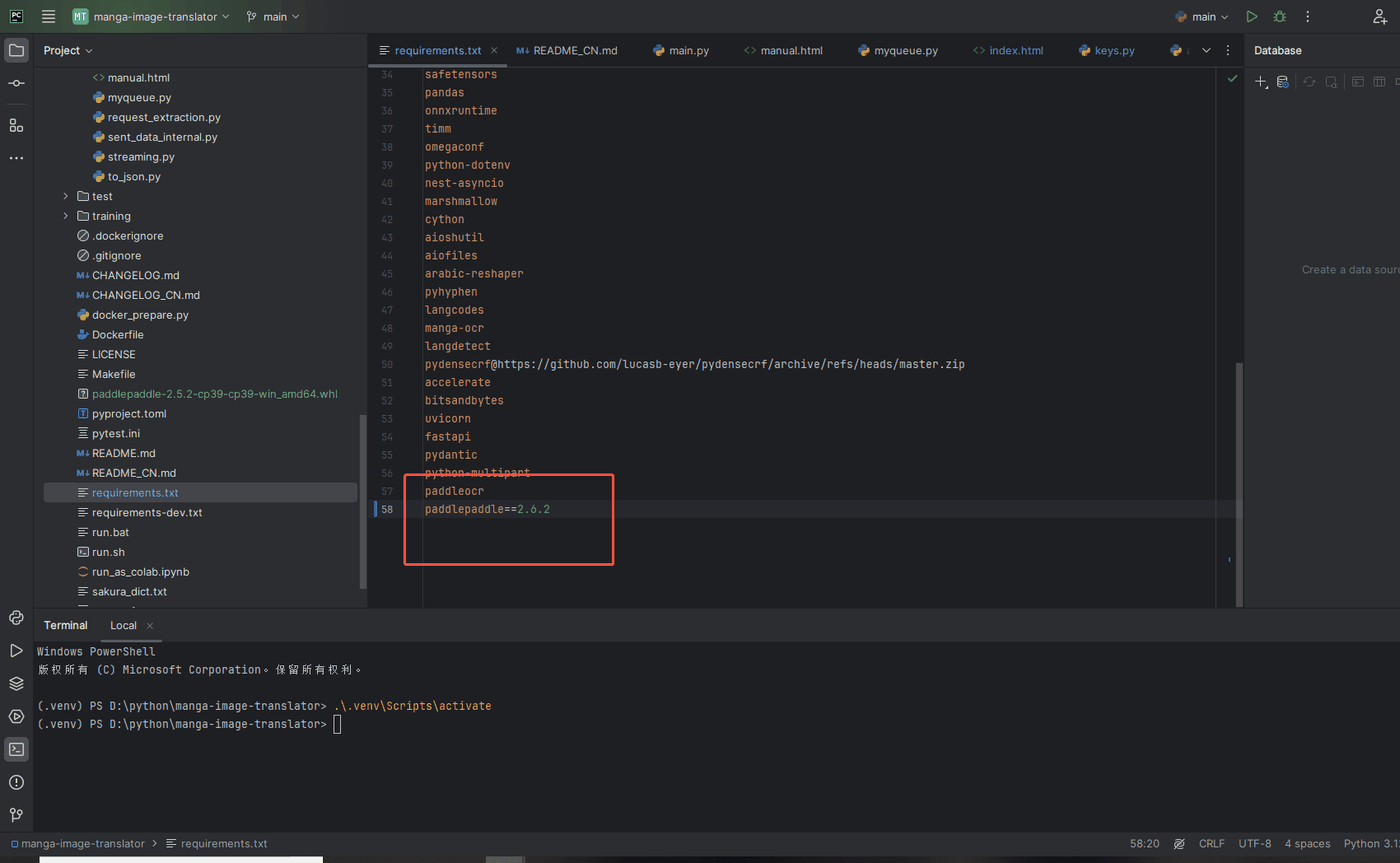
症状
pip install -r requirements.txt卡在 paddlepaddle-gpu,或者报找不到匹配的发行版
改法
把paddlepaddle-gpu==x.x.x换成不带-gpu的paddlepaddle==x.x.x
就是走 CPU 推理,慢但能跑
版本号要对着自己的 Python 选
不是随便找个版本号,老版本可能已经撤下了
去 paddlepaddle.org.cn/install/quick 按自己的 Python 版本选
或者本地有 whl 包就直接pip install 那个 whl 文件,绕开下载
装完确认装的是哪个
python -c "import paddle; print(paddle.__version__)"
python -c "import paddle; print(paddle.device.get_device())"应该打印 cpu
3.2 启动
cd server

# 有 N 卡
python main.py --verbose --use-gpu --port 5003

# 没 N 卡
python main.py --verbose --port 5003
没有 GPU 就去掉
--use-gpu
这个参数会在 mps 和 cuda 之间自动切换,没 N 卡时带着它会直接失败
三种模式端口不一样
web 模式默认8000,api 模式8001,websocket 模式5003
命令行里写了--port就以你写的为准
旧文档里的启动方式会失效
早期版本用python main.py --use-gpu直接跑,现在要先cd server
web 模式要自己开实例
python main.py --verbose --start-instance --port 8000
批量翻译不启服务
python -m manga_translator local -v -i 图片目录
结果输出到同级的xxx-translated目录
3.3 接本地 sakura
现在的版本不用改源码。sakura 已经写在配置枚举里了,要在项目根目录建一个 .env 把接口地址填进去:
SAKURA_API_BASE=http://127.0.0.1:1234/v1
SAKURA_VERSION=0.9
这里填的 1234 是 LM Studio 的端口
用 Ollama 就改成 11434,模型怎么跑起来的见 《Windows 本地开发环境搭建》
端口填错这里就直接翻译失败,不是翻译出错,是压根不通
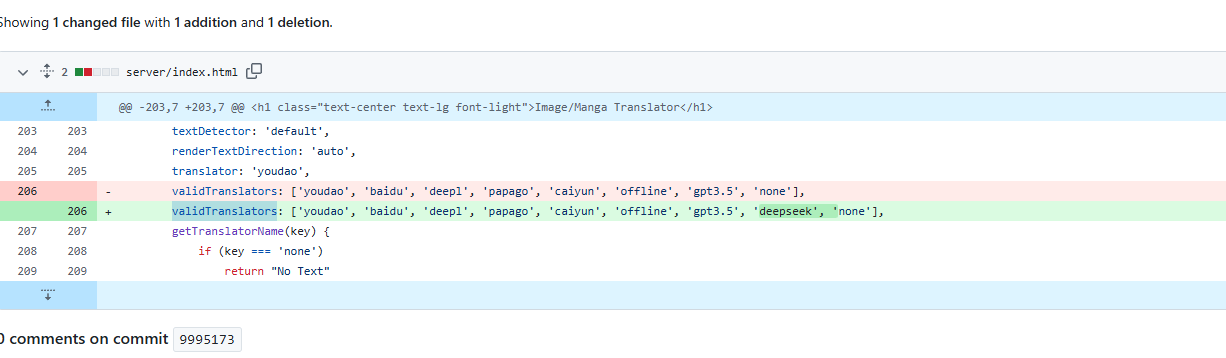
原文那个「全局搜索 validTranslators」是旧做法
早期版本 sakura 不在白名单里,得在server/index.html里全局搜validTranslators变量,照着已有翻译器加一行
现在配置文件的Translator枚举里已经有 sakura,改 .env 就行
机制一样,都是在已有翻译器写法旁边加一行,跟着截图能看明白原理:
改源码的另一个坑
项目一更新源码就冲掉了,git pull之后要重新改
改.env不会被覆盖
版本号填 0.9 还是 0.10
要和你本地跑的模型版本对上,填错请求会被拒
密钥别写进 .env 后就忘了
这个文件里所有 API key 都是明文,.gitignore里确认有它
用云端翻译器时尤其注意,别把 key 提交上去
3.4 改了之后拉不下来
如果改的正好是项目自带的配置文件,git pull 就会撞车:
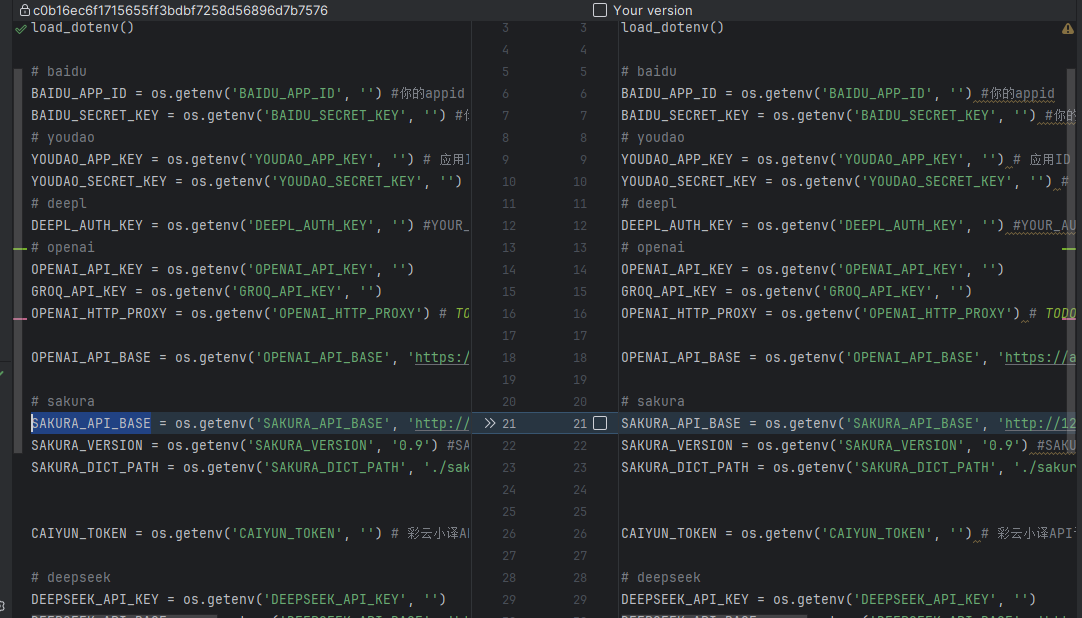
别硬合并
这种配置文件本地和远程各改一处,手工挑一行就行
带密钥的文件冲突时更要用对比工具,别整块接受某一边
更省事的做法
配置全放.env,这个文件项目默认不管,冲突就不会发生
4. BallonTranslator
纯 Windows 桌面程序,图形界面,拖图进去就能翻。
官方 GitHub 仓库已经打不开了
GaiZhenbiao/BallonTranslator现在返回 404,只剩一个空壳 fork
搜到的其他同名仓库都不是原作者的,别乱装
镜像站上还能拉到完整的代码,Gitee 上有稳定的一份
装依赖的步骤和 manga-image-translator 一模一样
python -m venv .venv→.venv\Scripts\activate→pip install -r requirements.txt
《Windows 本地开发环境搭建》里已经讲透了,这里不重复
4.1 装 PaddleOCR
这个工具的 OCR 默认走 PaddleOCR,依赖清单里不一定带全,要单独补:
pip install paddleocr
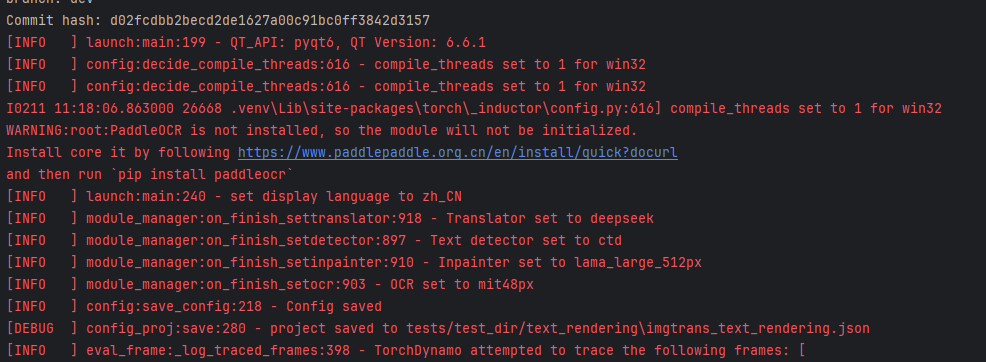
报这个错就是 OCR 没装上
PaddleOCR is not installed, so the module will not be initialized.
按提示装核心库,再pip install paddleocr
照抄日志里的 module 名称
启动日志会打印每个模块实际用的哪个模型:检测器、OCR、修复、上色、翻译器各一行
以后出问题先看这五行,比翻文档快
日志刷屏不用管
看到TorchDynamo attempted to trace和compilation metrics是在编译模型
第一次启动慢是因为这个,属于正常现象,第二次就快了
4.2 配 Sakura 翻译器
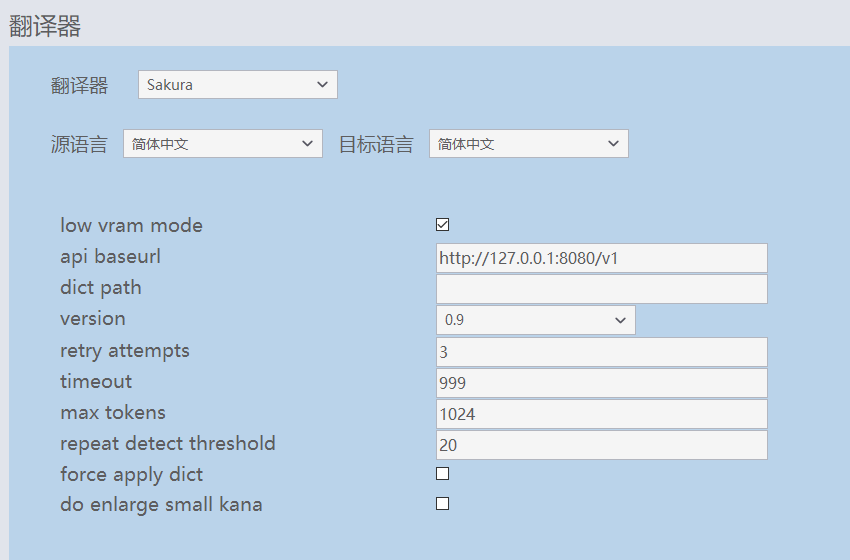
接口地址要和模型实际端口对上
用 LM Studio 就填http://127.0.0.1:1234/v1,用 Ollama 填http://127.0.0.1:11434/v1
图里这个 8080 是本地独立推理服务的默认端口,换成上面两个工具就要改
源语言要选日文
两个都选中文的话,等于让模型把中文翻成中文,出来的还是日文
version 填 0.9
和模型版本对上,请求才会被接受
low vram mode 显存不够就勾上
牺牲一点速度换能跑起来
这几个参数调大调小的作用
retry attempts单条文本重试几次,网络抖或者模型抽风时有用
timeout单次请求超时秒数,短文本很快,别设太小
max tokens单次最多出多少 token,气泡文本短,够用就行
repeat detect threshold相邻重复文本的合并阈值,字太小容易触发误合并
4.3 术语表
它认一个词典文件
把专有名词、角色名、人称代词的固定译法写进去,每次翻译都会套用
角色名不统一是漫画翻译最影响观感的问题,靠这个解决
文件名对不上会不生效
manga-image-translator 默认读项目里的dict/sakura_dict.txt
文件名或者位置不对就静默不生效,不报错
规则和词典的区别
词典管「固定译名」,规则管「翻译前后的文本替换」
两者能配合用,规则还能用正则跳过不想翻的内容
💡 补充几个原文没写的:
翻译效果先看瓶颈在哪一环
原文没识别对,是 OCR 的问题,调翻译器没用
译文不通顺,才轮到换模型或者加词典
带--verbose跑一遍,中间结果都会存下来,能逐环节看
批量跑之前先拿单张试
参数调好之后,用local -i 单张图片验一遍再上整本
整本几十页跑一半发现参数不对,浪费的是时间
CPU 跑要留足时间
没有 N 卡时,检测和修复这两步是最慢的
整本漫画用 CPU 翻译,几个小时起步是正常的
云端翻译器是条退路
两边都支持接 DeepSeek、Groq 这类 API
本地机器带不动的时候,.env里填上 key 就能换
注意 key 是明文存的,别提交进 Git
模型放本地才有隐私
整本漫画全发给云端 API,等于把内容传出去了
对内容敏感的图,用本地模型跑
虚拟环境别提交
两个项目都把.venv/和.env加进.gitignore
前者是机器相关的,后者有密钥,两个都不能进仓库
🔥 一句话总结:两个工具跑的是同一条「检测 → OCR → 翻译 → 修复 → 上色 → 渲染」流水线,环境准备完全一样——建
.venv、激活、pip install -r requirements.txt,非 N 卡把paddlepaddle-gpu换成paddlepaddle;接模型这步 manga-image-translator 在根目录写.env的SAKURA_API_BASE,BallonTranslator 在界面上填 api baseurl,两边都要把端口从默认的 8080 改成 LM Studio 的 1234 或 Ollama 的 11434,并确认源语言选的是日文。