
docker 搭建 Dpanel 容器管理面板
📝 笔记摘要:docker 搭建 Dpanel 容器管理面板
DPanel 是国产的轻量容器管理面板,Go 后端加 React 前端,一个容器搞定容器、镜像、Compose、网络、存储卷的全套管理,还内置了域名转发和证书申请。比 Portainer 轻,界面全中文,对国内镜像源做了优先适配。
但有两件事必须在装之前搞清楚:它不是开源软件,商用要买授权;挂进 docker.sock 等于交出整台宿主机。这篇把授权条款逐条拆开讲,再给部署步骤和安全边界。
1. 授权:先看这个再装
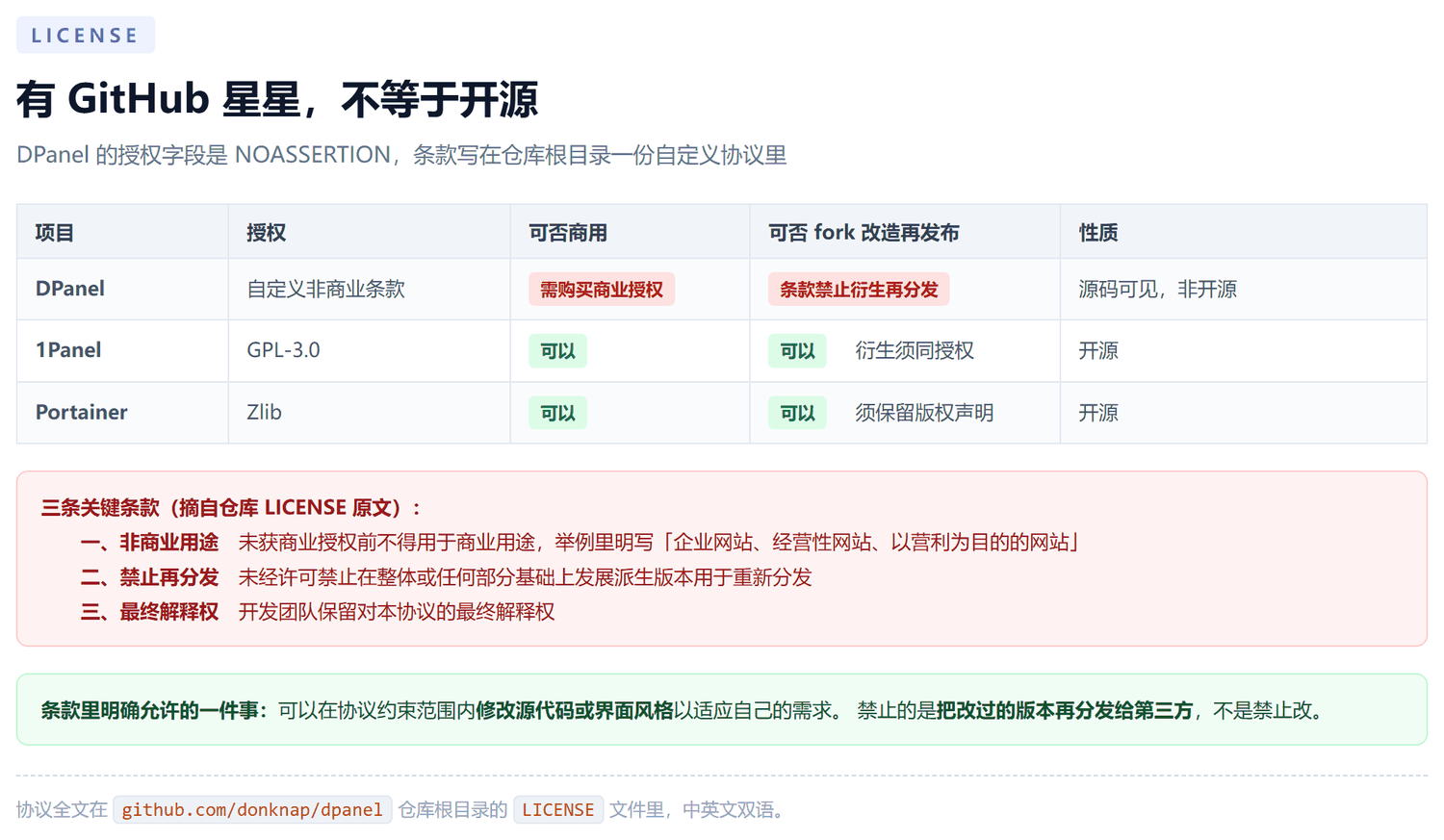
GitHub 仓库的授权字段写的是 NOASSERTION,意思是「无法识别的授权」——因为它用的是一份自定义协议,放在仓库根目录的 LICENSE 里,中英文双语。
个人自用完全免费
协议第二条原文:「您可以在完全遵守本最终用户授权协议的基础上,将本软件应用于非商业用途,而不必支付软件版权授权费用」
商用要买授权
第三条原文:「未获商业授权之前,不得将本软件用于商业用途(包括但不限于企业网站、经营性网站、以营利为目的或实现盈利的网站)」
管自己服务器上的容器不算商用;对外提供收费服务之前,先把这条问清楚
能改源码,但不能把改过的版本发出去
第二条允许「修改 dpanel 源代码或界面风格以适应您的网站要求」
第三条禁止「在 dpanel 的整体或任何部分基础上以发展任何派生版本、修改版本或第三方版本用于重新分发」
自己改来自己用是允许的,改完分享出去不行
开发团队保留最终解释权
第一条写明「dpanel开发团队保留所有版权并对本授权协议的最终解释权」
今天觉得合规的用法,解释权在别人手上
安装即视为接受
协议原文:「您一旦开始确认本协议并安装 dpanel,即被视为完全理解并接受本协议的各项条款」
这不是破解工具,免费版在协议范围内使用完全合法,问题只出在越界使用
2. 免费版能做什么
社区版已有的功能
容器、镜像、Compose、网络、存储卷的完整管理
容器备份、快照、回收站、升级检测
域名转发与 HTTPS 证书申请
多 Docker 服务器管理,SSH 与 SFTP
应用商店(兼容 1Panel、CasaOS 格式)
专业版才有
每日定时检测容器更新与批量更新
自定义界面皮肤、Logo、背景
登录两步验证 2FA、Passkey
容器回滚、导入快照、镜像远程标签查看
只有企业版有
多用户与菜单配置、数据权限
怎么判断自己要不要买
自己机器上管理十几个容器 → 社区版够用
要 2FA 但不想付费 → 用 VPN 把面板兜住
公司环境上生产 → 先过法务,这条不是技术问题
专业版的价格
99 元人民币一年,通过爱发电平台付款
买了给一份授权文件,放进挂载目录,用专业版镜像重建容器
支持离线使用,但授权文件禁止二次分享
3. 部署
环境要求很低,最低 512 MB 内存,推荐 1 GB 以上。
# 标准版,带域名转发,占用 80 和 443
docker run -d --name dpanel --restart=always \
  -p 80:80 -p 443:443 -p 8807:8080 \
  -e APP_NAME=dpanel \
  -v /var/run/docker.sock:/var/run/docker.sock \
  -v /home/dpanel:/dpanel \
  dpanel/dpanel:latest
# 精简版,只有容器管理,不占 80 / 443
docker run -d --name dpanel --restart=always \
-p 8807:8080 \
-e APP_NAME=dpanel \
-v /var/run/docker.sock:/var/run/docker.sock \
-v /home/dpanel:/dpanel \
dpanel/dpanel:lite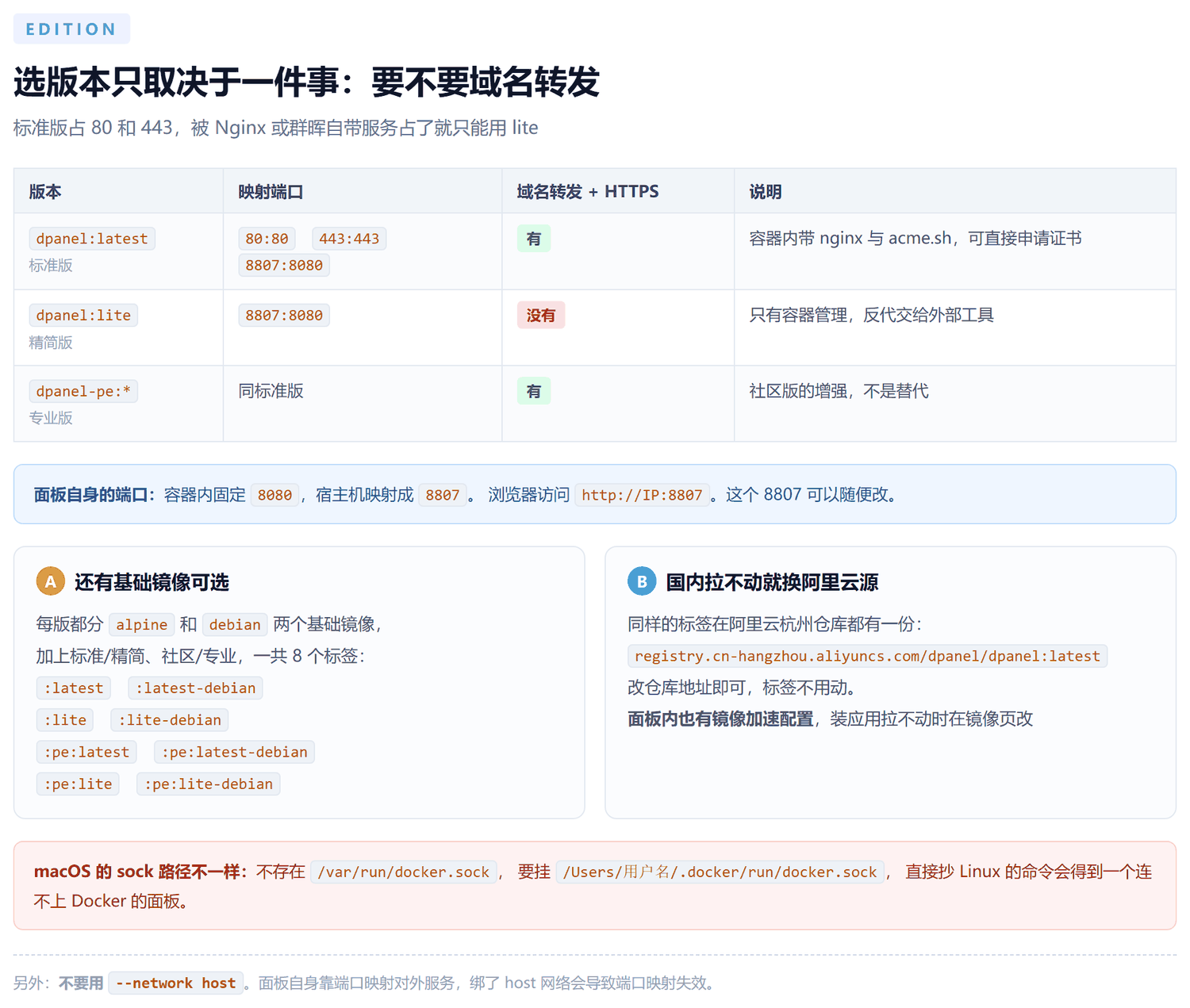
80 和 443 被占了就用 lite
标准版容器内带 nginx 和 acme.sh,这两个端口非用不可
Nginx、Caddy、群晖自带的反向代理都在抢它们,冲突了就只能退回 lite
面板端口 8807 可以随便改
容器内固定8080,映射到宿主机的哪个端口随你挑
一定要挂/dpanel这个目录
账号、设置、镜像加速配置都在里面
不挂的后果是重建容器后全部丢失,得重新设一遍
不要用--network host
面板靠端口映射对外服务,绑了 host 网络端口映射就失效了
macOS 的 sock 路径不一样
不存在/var/run/docker.sock,要挂:
/Users/用户/.docker/run/docker.sock:/var/run/docker.sock
照抄 Linux 命令会得到一个连不上 Docker 的面板
不想用命令的话有集成脚本
curl -sSL https://dpanel.cc/quick.sh -o quick.sh && sudo bash quick.sh
支持 Debian、Ubuntu、Alpine,其它发行版没测过
4. 镜像地址与基础镜像
国内拉不动就换阿里云源
同样的标签在registry.cn-hangzhou.aliyuncs.com/dpanel/dpanel都有一份,改仓库地址就行
一共八个标签
:latest:latest-debian社区版标准版
:lite:lite-debian社区版精简版
:pe:latest:pe:latest-debian专业版标准版
:pe:lite:pe:lite-debian专业版精简版
alpine 体积小,debian 兼容性好,按需选
面板里也能配镜像加速
「镜像」页面可以加多个加速地址,装应用时拉不动在那里改
面板内的升级器会优先从阿里云杭州源拉安装器,失败才回退 Docker Hub
官方演示站可以直接看
https://demo.dpanel.cc只读模式,不用申请
5. 首次进入
浏览器打开 http://IP:8807,会直接进自建账号流程,自己设管理员账号和密码。
没有出厂 admin / 123456
这一条比很多面板做得好,源码里的逻辑是检测不到创始账号时才显示注册界面
装完第一件事就是设密码,不要留空或者图省事用弱口令
数据目录里的东西才是你的面板
账号、站点配置、镜像加速都在/home/dpanel下面
换机器时把这个目录打包带走,在新机器上挂回去就恢复了
升级镜像前先备份这个目录
虽然社区版功能一直很稳,但换版本前留个底总没错
6. 域名转发:内置的和不内置的
标准版自带,不用再跑 Nginx Proxy Manager
面板里直接填域名和容器端口,自动申请证书并配好反代
这就是它跟单跑一个反代面板相比最省事的地方
要更完整的反代管理就分开跑
Nginx Proxy Manager 有更细的规则、更多的高级选项
见 Nginx Proxy Manager 那篇
两者不是二选一,面板管容器、反代管流量,分开反而更清楚
用标准版的代价
容器内多跑一个 nginx 和 acme.sh,占掉 80 和 443 两个端口
证书续期依赖容器里的定时任务,容器别随便停
lite 版怎么办
自己反代到面板的 8807 就行,证书用别的方式申请
不想折腾反代就用标准版,两个方案看你的端口紧张程度
Caddy 的思路值得一看
同样是「配置文件即反代规则」,思路跟内置域名转发是同源的,
见 docker 搭建 Caddy 前端服务器
7. 应用商店其实是转接器
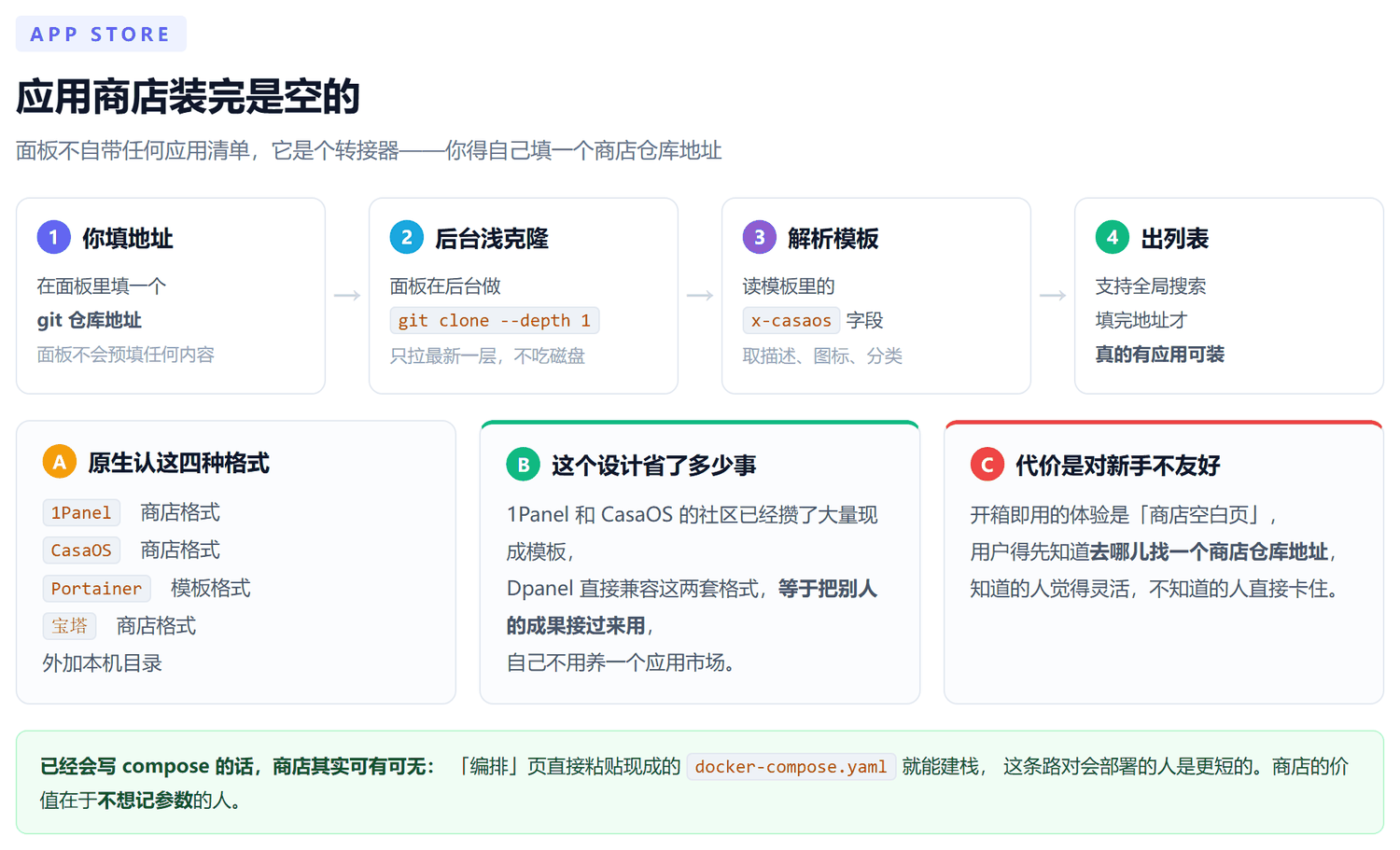
装完商店是空的
面板不内置任何应用清单,要用得自己填一个 git 仓库地址
不知道去哪儿找地址的人,打开就是一片空白
填完地址之后它做什么
后台用浅克隆拉下仓库,只取最新一层,不吃磁盘
然后读模板里的x-casaos字段取描述、图标、分类
支持四种商店格式
1PanelCasaOSPortainer宝塔外加本机目录
等于把 1Panel 和 CasaOS 社区攒的现成模板直接接过来用
会写 compose 的话商店可有可无
「编排」页直接粘贴docker-compose.yaml就能建栈,这条路更短
商店的价值在于不想记参数的人
8. 安全边界
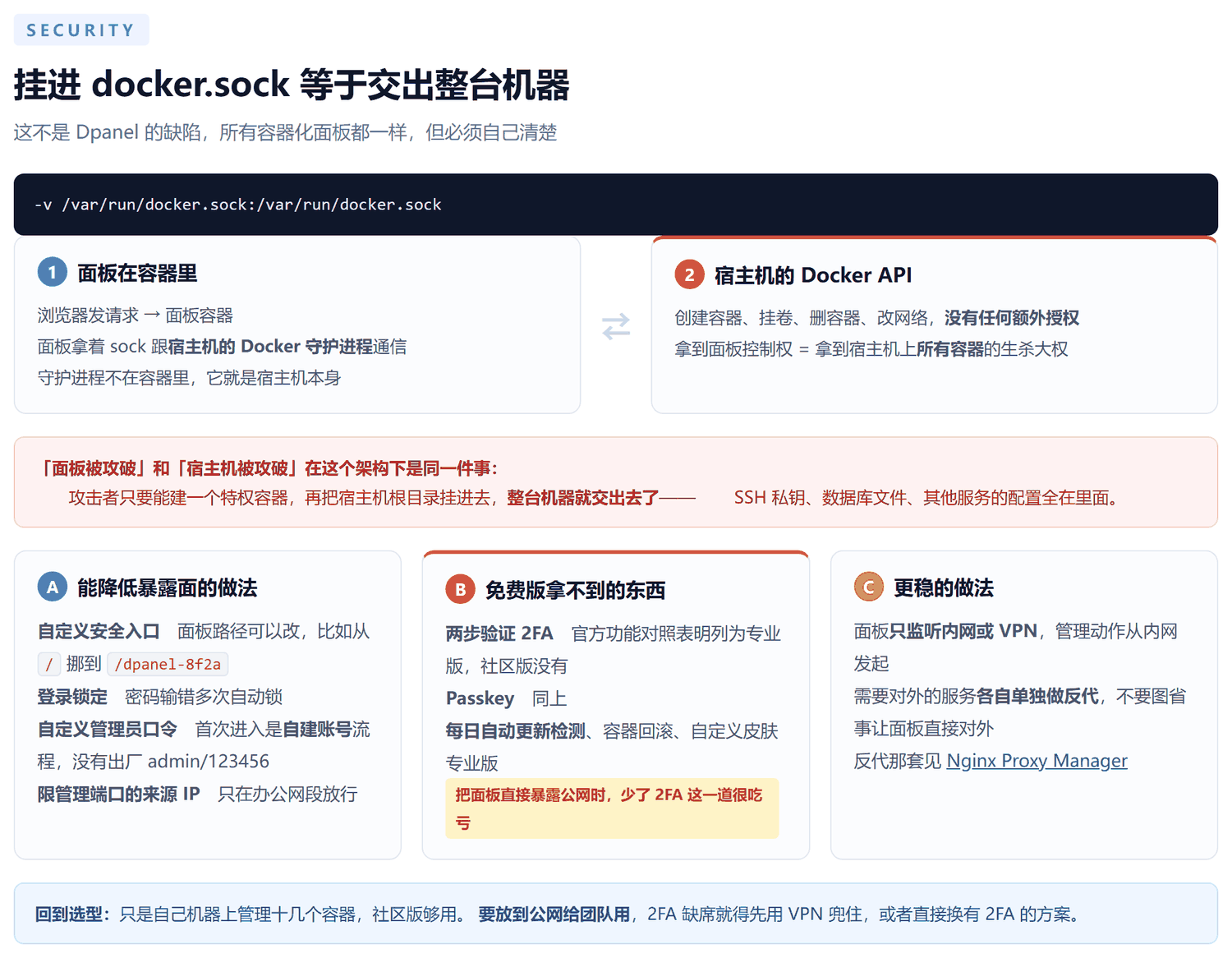
面板被攻破 = 宿主机被攻破
拿到面板控制权的人可以创建特权容器,再把宿主机根目录挂进去
SSH 私钥、数据库文件、其他服务的配置全都在里面
这不是 Dpanel 的缺陷,所有容器化面板都得挂 sock,是架构决定的
能做的降低
自定义安全入口 把面板路径从/挪到/dpanel-8f2a这种
登录锁定 密码输错多次自动锁
限来源 IP 只在办公网段放行管理端口
免费版的短板正好在这一块
2FA 和 Passkey 都在专业版功能表里,社区版拿不到
面板要放公网的话,缺 2FA 是很实际的损失
更稳的做法是面板只监听内网或 VPN,需要对外的服务各自单独做反代
挂 sock 之前想清楚
不是所有机器都适合放面板,多租户的机器尤其要想清楚
一台机器跑着自己的服务,攻击面本来就小,装个面板等于主动开一个大门
💡 补充几个容易忽略的:
它不只支持 Docker
官方说明里 Podman 也支持,挂载路径要按 Podman 的实际情况调整
Compose 支持三种写法
直接在面板里编、粘贴远程地址、指向挂载目录
已有的compose.yml可以整份复制进来,不用改格式
文件管理能直接看容器里的东西
容器 → 文件,能上传下载和在线编辑
排「配置文件到底有没有生效」这类问题时非常好用
镜像可以在线构建
提供了基础镜像模板,也能用 zip 或 git 做持续化构建
社区版也有升级检测
能提示有新镜像,但每日定时检测和批量更新是专业版
看到有更新通知不代表会自动帮你升,手动升之前先看 changelog
备份是容器配置加数据卷
重装系统后靠它快速恢复,但备份文件里可能有敏感数据,别放公开目录
它自己也是一个容器
面板挂了不影响其他容器运行,重新起一个容器就能恢复
前提是/dpanel目录真的挂出来了
官方文档在 dpanel.cc
https://dpanel.cc/#/zh-cn/install/docker安装文档
https://dpanel.cc/pro功能对照表
https://demo.dpanel.cc只读演示站
协议条款随时可能改
条款里写了保留最终解释权,商用前建议直接翻一遍仓库里的 LICENSE 原文
本文引用的条款截至写稿时有效,具体以仓库当前版本为准
🔥 一句话总结:DPanel 是国产的轻量容器管理面板,
docker run一条命令起,标准版占 80/443 带域名转发,端口被占就用:lite;但它是自定义非商业授权,商用要买、禁止 fork 再分发,个人自用完全合法;记住挂进docker.sock等于交出宿主机,社区版没有 2FA 所以别把面板直接扔公网,要么 VPN 兜住,要么先用:lite配外部反代;内置域名转发能省掉单独跑 Nginx Proxy Manager,但商店要自己填 git 地址才有内容。